03 / 확인
정품 확인, 구매 및 복원
스토어 버전은 개발자, 공식 아이콘, 앱 ID를 확인하세요. 컴퓨터와 Android 버전은 다운로드 주소와 설치 파일 유형을 확인하세요. 앱 항목, 계정의 구매 상태, 기기의 구성은 각각 따로 확인해야 합니다.
- Shadow Launch Technology Limited
- 앱 ID 932747118
- 공식 아이콘은 페이지 상단 참조
정품 확인 안내 보기 →
-
개발자, 아이콘, 앱 ID를 함께 확인
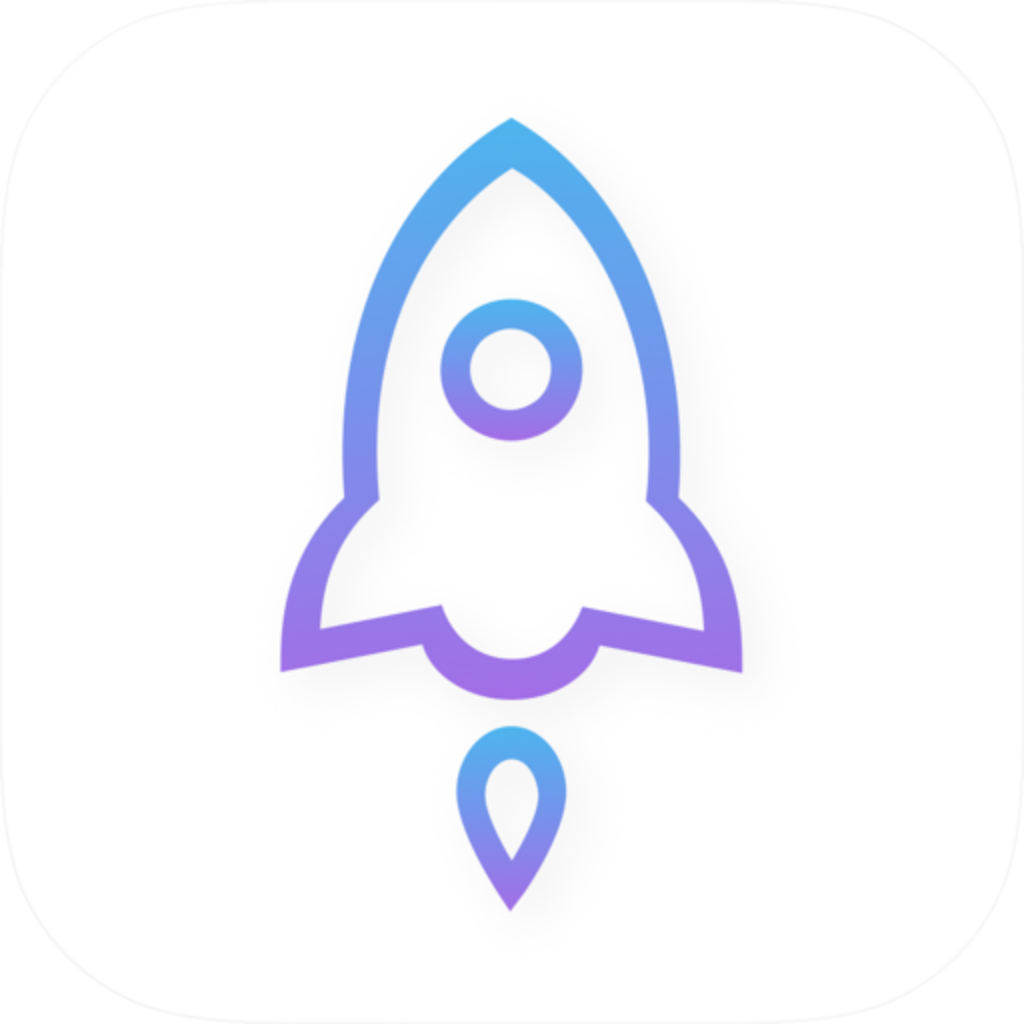
다운로드 페이지에서 App Store 제품 페이지를 열고 앱 이름 아래의 개발자를 확인하세요. Shadow Launch Technology Limited로 표시되어야 합니다. 페이지 상단의 공식 아이콘도 확인하세요. 흰색 배경에 파란색과 보라색 테두리의 로켓 그림이 표시됩니다. 마지막으로 스토어에서 복사한 제품 링크를 확인하세요. 끝부분의 id932747118이 앱 ID입니다. 앱 이름, 아이콘 모양, 검색 결과 위치가 비슷할 수 있으므로 한 항목만으로 판단하면 안 됩니다.
검색 결과에서 들어왔다면 구매하기 전에 제품 상세 정보를 확인하세요. 검색 목록에 표시된 이름을 제품 식별자로 간주하지 마세요. 이미 구매한 경우 가격 대신 열기 또는 다시 다운로드 버튼이 표시될 수 있습니다. 앱 ID로 기존 앱 항목인지 확인한 다음 본인의 구매 내역으로 다시 다운로드가 필요한지 판단하세요. 컴퓨터와 Android 버전은 스토어 아이콘으로 출처를 확인할 수 없으므로 이 사이트의 다운로드 페이지에서 받으세요.
-
구매 계정의 스토어 지역 확인
제품 페이지가 열리는지와 현재 계정의 스토어 지역에서 구매할 수 있는지는 별개의 문제입니다. 중국 본토 스토어에서는 이 앱을 제공하지 않습니다. 검색 결과에 나타나지 않으면 다운로드 페이지에서 제품 링크를 열고 스토어에 표시되는 안내를 기록한 다음 기기의 「설정」에서 「미디어 및 구입 항목」에 사용하는 계정과 「국가/지역」을 확인하세요. 기기 인터페이스 언어, 시스템 지역 형식 또는 브라우저 언어만 바꿔서는 해당 계정의 스토어가 변경되지 않습니다.
본인 계정의 지역을 실제로 변경해야 한다면 시스템 안내에 표시된 잔액, 기존 구독, 결제 방법 요구 사항을 먼저 확인한 뒤 「미디어 및 구입 항목」의 계정 설정에서 진행하세요. 아직 확인되지 않은 문제를 해결하기 위해 계정을 반복해서 변경하지 마세요. 제품 페이지는 보이지만 설치할 수 없다면 지역 안내, 기기 호환성, 현재 계정의 결제 또는 구매 상태 문제인지 구분하세요. 스토어 및 지역 안내 보기 →
-
기기 변경 전 구매 내역 및 구성 백업 확인
iPhone / iPad 버전은 미국 App Store에서 $2.99 일회성 결제이며, 같은 계정으로 구매하면 두 기기에서 사용할 수 있습니다. Mac, Windows, Android, Linux 버전은 무료입니다. 기기를 바꾸거나 재설치할 때는 「미디어 및 구입 항목」에서 기존 구매 계정으로 로그인하고 App Store의 구입 항목에서 Shadowrocket을 찾으세요. iCloud에서 기존 계정으로 로그인했더라도 스토어에서 같은 계정을 사용하고 있다는 뜻은 아닐 수 있습니다.
앱을 다시 다운로드하면 클라이언트가 복원되지만 연결 설정까지 옮겨지는 것은 아닙니다. 기기를 바꾸기 전에 로컬 구성을 복원할 수 있는 사본이 있는지, 서비스 제공업체에서 구독 또는 서버 정보를 다시 받을 수 있는지 확인하세요. 이전한 뒤 앱이 열리는지, 구성이 선택되어 있는지, 서버가 있는지 차례로 확인하고 실제 연결을 테스트하세요. 스토어에 다시 구매 버튼이 표시되면 다음 단계를 진행하기 전에 계정, 스토어 지역, 앱 ID를 확인하세요. 구매 복원 안내 보기 →
-
클라이언트 구매와 회선 서비스를 구분
클라이언트 일회성 구매 ≠ 회선 요금제. Shadowrocket은 클로즈드 소스 상용 앱입니다. App Store의 일회성 구매는 iPhone / iPad 클라이언트에 해당하며 Mac, Windows, Android, Linux 클라이언트는 무료로 다운로드할 수 있습니다. 이 사이트는 노드 또는 구독을 제공, 판매, 추천하지 않습니다. 연결에 필요한 구독, QR 코드 또는 서버 매개변수는 서비스 제공업체에서 받아야 합니다.
클라이언트를 설치했는데 Home의 SERVER 목록이 비어 있다면 정보를 가져왔는지 확인하세요. 이는 구매 실패 안내가 아닙니다. 기존 노드에 갑자기 연결할 수 없어도 바로 재설치할 필요는 없습니다. 구독 업데이트 성공 여부, 현재 선택 항목의 유효성, 기기의 네트워크 상태를 각각 확인하세요. 일부 도메인에서만 문제가 발생하면 Global Routing과 규칙 적용 결과를 비교한 뒤 서비스 제공업체에 문의할지 결정하세요. 다른 사람에게 도움을 요청할 때는 오류와 점검 순서를 설명하고 전체 구독 주소나 인증 정보를 공개하지 마세요.
-
기존 다운로드 경로로 업데이트하고 변경 전 구성을 보관
iPhone과 iPad는 App Store에서 업데이트합니다. 자동 업데이트 설치 여부는 기기의 스토어 설정에 따라 다르며, 시스템 요구 사항은 App Store 페이지의 안내를 기준으로 확인하세요. Mac의 Apple 실리콘 및 Intel 버전과 Windows, Android, Linux 설치 파일은 무료입니다. 업데이트할 때는 이 사이트의 다운로드 페이지에서 해당 플랫폼을 다시 선택하고 이 사이트의 /dl/에서 파일을 받으세요. 출처 확인을 건너뛰는 것을 시스템 안내 처리 방법으로 삼지 마세요.
업데이트 전에 사용 중인 구성 이름, Global Routing 모드, 보존할 로컬 변경 사항을 기록하세요. 업데이트 뒤에는 같은 대상과 네트워크로 다시 테스트해 앱 변경과 네트워크 변경을 구분하세요. 시스템에서 설치 또는 실행을 차단하면 다운로드 페이지의 해당 운영체제 안내를 확인하세요. 조직에서 관리하는 기기는 관리자가 허용 여부를 결정해야 합니다. 파일 출처나 유형이 예상과 다르면 작업을 중단하고, 해당 파일을 실행하기 위해 시스템 설정을 변경하지 마세요. 운영체제별 설치 안내 보기 →